¶ Aufbau & Navigation
¶ Erste Orientierung in der WebApp
Dieser Wiki-Artikel bündelt die zentrale Bedienungsdokumentation für das UserInterface von Cohiva. Wir gehen die grundlegende Layout-Architektur aus Sidebar und Hauptbereich durch und erklären jeden Punkt im Menü inklusive seiner Untertabs. Damit wollen wir allen Nutzenden – ob neu im Team oder als erfahrene Anwender:innen – eine klare Orientierung in der Applikation bieten.
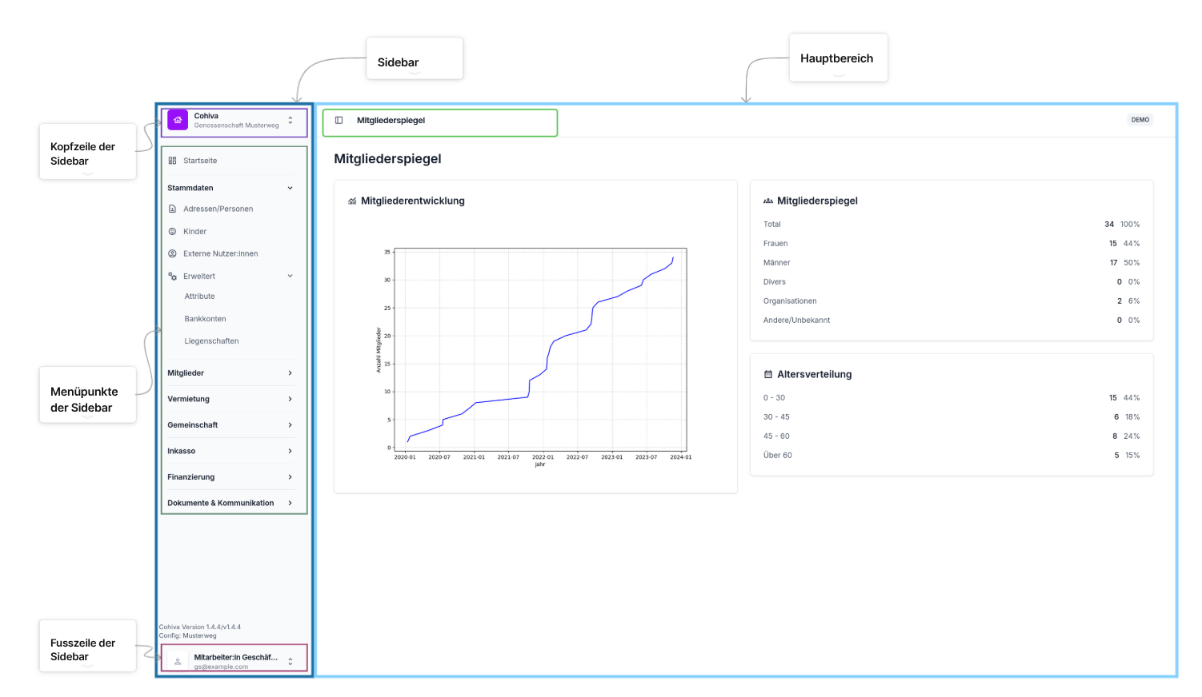
Das Bild zeigt den grundlegenden Aufbau der Cohiva-Oberfläche. Die linke Seite (dunkelblau umfasst) bildet die Navigation - Sidebar: Oben in der Kopfzeile (lila umfasst) stehen das Logo und der Name der Genossenschaft. Darunter findet ihr das eigentliche Menü (grün umfasst) mit allen Funktionsbereichen, das ihr bei Bedarf auf- und zuklappen könnt. Ganz unten in der Leiste seht ihr die aktuelle Version und in der Fusszeile (rot umfasst) euer eingeloggtes Benutzerprofil.
Der grosse Bereich rechts daneben ist eure Arbeitsfläche (hellblau umfasst). Ganz oben in der Kopfzeile (hellgrün umfasst) steht immer der Name des Bereichs, in dem ihr euch gerade befindet. Darunter zeigt die App jeweils die passenden Inhalte an – ob Grafiken, Listen oder Formulare.
Die Navigation über die Sidebar bleibt dabei stets erreichbar, sodass ihr jederzeit in einen anderen Bereich wechseln könnt, ohne den Überblick zu verlieren.
¶ Sidebar
Die Sidebar ist die feste Leiste am linken Rand. Wir haben sie als Hauptmenu so konzipiert, dass ihr alle Bereiche direkt und ohne Umwege erreicht.
Die Punkte im Menü/Tabs (bspw. "Stammdaten") lassen sich über den Pfeil rechts aus- und einklappen um die dazugehöhrigen Unter-Menupunkte/Subtabs (unter "Stammdaten" bspw. "Adressen/Personen") anzuzueigen, resp. auszublenden.
Einzelne Untermenupunkte/Subtabs (unter "Stammdaten" bspw. "Erweitert") können wiederum über den angezeigten Pfeil angezeigt werden.
¶ Kopfzeile der Sidebar
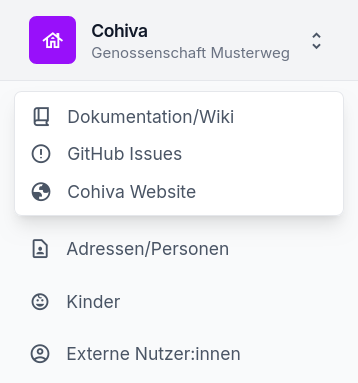
Oben seht ihr das Cohiva-Logo und den Namen eurer Genossenschaft. Über den Doppelpfeil rechts findet ihr die Links zu:
- Dokumentation/wiki:
- GitHub Issues:
- Cohiva Webseite:
¶ Fusszeile der Sidebar
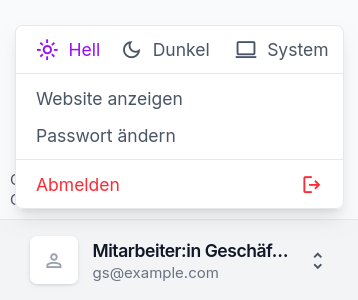
Im untersten Kasten der Sidebar wird das angemeldete Konto angezeigt. Über den Doppelpfeil rechts daneben könnt ihr:
- zwischen der hellen und der dunklen Designanzeige wählen, oder die aktuelle Einstellung von eurem System übernehmen
- die Webseite anzeigen...
- euer Passwort ändern
- euch mit eurem Konto von Cohiva abmelden
Direkt über der Fusszeile wird die laufende Version von Cohiva sowie die spezifische Configuration angezeigt.
¶ Hauptmenu der Sidebar
¶ Startseite
Bringt euch jederzeit zurück zur persönlichen Übersicht.
¶ Stammdaten
Hier pflegt ihr die zentralen Basisdaten. Der Tab ist ausklappbar und bietet folgende Unterpunkte:
- Adressen/Personen: Alle Kontakte, Mitglieder und Personendaten.
- Kinder: Verknüpfte Kinderdaten.
- Externe Nutzer:innen: Externe Personen (bspw. Handwerker:innen oder Dienstleister) mit Zugang zur Plattform.
- Erweitert: Weitere Stammdaten, aufgeteilt in:
- Attribute: Zusätzliche Kategorien und Merkmale.
- Bankkonten: Hinterlegte Zahlungsverbindungen.
- Liegenschaften: Gebäude und Objekte der Genossenschaft.
¶ Mitglieder
Zentrale Anlaufstelle für den gesamten Mitgliederbestand. Der Tab ist ausklappbar und bietet folgende Unterpunkte:
- Mitgliederspiegel: Grafische Auswertungen und Statistiken zur Entwicklung sowie Zusammensetzung der Mitglieder.
- Mitglieder: Verwaltung und Übersicht über alle eingetragenen Personen mit Such- und Filterfunktion.
- Dokumente erzeugen: Erstellung und Massengenerierung von mitgliederbezogenen Dokumenten wie Bescheinigungen oder Standardbriefen.
- Erweitert: Zusätzliche Konfigurationen für den Mitgliederbereich, aufgeteilt in:
- Mitglieder Attribut Typen: Definition und Pflege benutzerdefinierter Felder und Kategorien für Mitgliederdaten.
¶ Vermietung
Verwaltung von Mietobjekten, Verträgen und allen mietbezogenen Prozessen. Der Tab ist ausklappbar und bietet folgende Unterpunkte:
- Mieter:innenspiegel: Übersichtliche Darstellung und Auswertung aller Mieter:innen sowie aktueller Mietverhältnisse.
- Mietobjekte: Erfassung und Verwaltung aller vermietbaren Einheiten, Wohnungen und Liegenschaftsteile.
- Verträge: Verwaltung und Archivierung aller Miet- und Pachtverträge mit zugehörigen Laufzeiten und Konditionen.
- Dokumente erzeugen: Erstellung mietbezogener Dokumente wie Vertragsvorlagen oder Abrechnungen.
- Reparaturmeldungen: Erfassung, Bearbeitung und Nachverfolgung von Schaden- und Instandsetzungsmeldungen.
- Nebenkostenabrechnung: Erstellung und Verwaltung der Abrechnungen von Betriebs- und Nebenkosten.
- Erweitert: Erweiterte Einstellungen für den Vermietungsbereich, aufgeteilt in:
- Kategorien: Zuordnung und Klassifizierung von Objekten oder Vorgängen.
- Meldungstypen: Definition verschiedener Typen für Reparatur- und Schadensmeldungen.
- Meldungsbilder: Verwaltung hochgeladener Bilder zu einzelnen Meldungen.
- Logbucheinträge: Chronologische Aufzeichnung aller relevanten Änderungen und Ereignisse im Bereich Vermietung.
¶ Gemeinschaft
Verwaltung gemeinschaftlicher Ressourcen, Angebote und interner Abläufe. Der Tab ist ausklappbar und bietet folgende Unterpunkte:
- Reservationen: Buchung und Verwaltung gemeinschaftlicher Räume, Geräte oder Objekte.
- Anmeldungen: Übersicht und Bearbeitung von Anmeldungen zu Veranstaltungen oder Diensten.
- Verkaufsstellen: Erfassung und Pflege von Ausgabe- oder Verkaufsorten für Gemeinschaftsprodukte.
- Erweitert: Zusätzliche Konfigurationen für den Gemeinschaftsbereich, aufgeteilt in:
- Reservationstypen: Definition und Kategorisierung verschiedener Reservierungsarten.
- Reservationsobjekte: Verwaltung der buchbaren Räume, Geräte oder Anlagen.
¶ Inkasso
Zentrale Verwaltung von Forderungen, Rechnungsstellung und Zahlungseingängen. Der Tab ist ausklappbar und bietet folgende Unterpunkte:
- Debitoren: Übersicht über alle Debitoren mit offenen Posten und ausstehenden Beträgen.
- Rechnungen erstellen: Erstellung und Versand von Rechnungen an Empfänger:innen.
- Zahlungen erfassen: Buchung und Zuordnung eingehender Zahlungen zu offenen Posten.
- Erweitert: Zusätzliche Konfigurationen für den Inkasso-Bereich, aufgeteilt in:
- Rechnungen: Archiv und Verwaltung aller erstellten Rechnungen.
- Rechnungstypen: Definition verschiedener Rechnungsarten und deren Vorgaben.
¶ Finanzierung
Verwaltung von Beteiligungen, Zinsabrechnungen und zugehörigen Finanzierungsprozessen. Der Tab ist ausklappbar und bietet folgende Unterpunkte:
- Übersicht Beteiligungen: Zusammenfassende Darstellung aller Beteiligungen mit Kennzahlen und aktuellem Status.
- Beteiligungen: Erfassung und Verwaltung einzelner Beteiligungsverhältnisse sowie der zugehörigen Details.
- Zinsabrechnung: Berechnung und Auswertung von Zinsen auf Basis der hinterlegten Beteiligungen.
- Dokumente erzeugen: Erstellung und Massengenerierung finanzierungsbezogener Dokumente wie Abrechnungen oder Quittungen.
- Erweitert: Zusätzliche Konfigurationen für den Finanzierungsbereich, aufgeteilt in:
- Beteiligungstypen: Definition und Klassifizierung verschiedener Beteiligungsarten.
¶ Dokumente & Kommunikation
Zentrale Ablage für Dateien, Vorlagen sowie Werkzeuge zur Erstellung und zum Versand von Dokumenten. Der Tab ist ausklappbar und bietet folgende Unterpunkte:
- Dokumente erstellen/versenden: Direkter Einstieg zur Erstellung neuer Dokumente sowie zum Versand an Empfänger:innen.
- PDFs frankieren: Vorbereitung und Freigabe von PDF-Dokumenten für den postalischen Versand.
- Dokumente: Übersicht und Verwaltung aller hochgeladenen und erzeugten Dateien.
- Vorlagen: Verwaltung wiederverwendbarer Dokumentvorlagen für einheitliche Formulierungen.
- Ordner: Strukturierte Ablage und Organisation der Dokumente in Verzeichnissen.
- Erweitert: Zusätzliche Werkzeuge für die Dokumentenverarbeitung, aufgeteilt in:
- ODT in PDF umwandeln: Konvertierung von OpenDocument-Dateien ins PDF-Format.
- Dokumenttypen: Definition und Verwaltung verschiedener Dokumentkategorien.
¶ Hauptbereich
Der Hauptbereich ist der variable Arbeitsbereich rechts neben der Sidebar. Hier erscheint jeweils der Inhalt des in der Navigation gewählten Menupunktes/Tabs.
¶ Aufbau
Der Bereich rechts neben der Sidebar ist eure eigentliche Arbeitsfläche. Sobald ihr im Menü einen Punkt wählt, erscheint hier der passende Inhalt – sei es eine Übersicht mit Grafiken, eine Tabelle oder ein Formular zum Ausfüllen.
Um euch die Orientierung zu erleichtern, ist dieser Bereich stets gleich aufgebaut: eine Kopfzeile zeigt euch, wo ihr euch befindet, und darunter öffnet sich der jeweilige Inhaltsbereich. Im Folgenden gehen wir die beiden Teile kurz durch.
¶ Kopfzeile
Ganz oben wird die Beschriftung des ausgewählten Menupunktes/Tabs dargestellt. Sie zeigt euch jederzeit, in welchem Bereich ihr euch befindet.

Rechts daneben findet ihr den Button um die gesamte Sidebar einzuklappen um nur noch den Hauptbereich auf merh Bildschirmfläche angezigt zu bekommen
¶ Inhaltsbereich
Darunter liegt der eigentliche Arbeitsbereich. Er nutzt die gesamte verfügbare Breite und passt sich automatisch an die Bildschirmgrösse an. Je nach Funktion kann dieser Bereich unterschiedlich aussehen:
- Dashboards zeigen mehrere Inhaltsblöcke (Karten) nebeneinander an, etwa Diagramme, Statistiken oder Listen.
- Tabellen nehmen die volle Breite ein und bieten meist Filter sowie eine Suche.
- Formulare sind oft in zwei Spalten oder schmal zentriert angeordnet, damit die Datenerfassung übersichtlich bleibt.
¶ Kasten (Widgets)
Inhalte werden in klar abgegrenzten Kasten dargestellt. Jeder Kasten trägt einen eigenen Titel und enthält einen in sich geschlossenen Datensatz – beispielsweise eine Grafik zur Mitgliederentwicklung, eine Aufstellung des Mitgliederspiegels oder eine Altersverteilung.
Auf breiten Bildschirmen stehen diese nebeneinander, auf schmalen Geräten rücken sie automatisch untereinander.
¶ Verhalten
- Responsives Layout: Der Bereich scrollt vertikal, sobald der Inhalt die sichtbare Höhe übersteigt.
- Dynamisch: Es gibt keine statische Startseite, die immer identisch aussieht. Der Inhalt ändert sich vollständig je nach Auswahl in der Sidebar.