¶ Dokumente & Kommunikation
Zentrale Ablage für Dateien, Vorlagen sowie Werkzeuge zur Erstellung und zum Versand von Dokumenten. Der Tab ist ausklappbar und bietet folgende Unterpunkte:
- Dokumente erstellen/versenden: Direkter Einstieg zur Erstellung neuer Dokumente sowie zum Versand an Empfänger:innen.
- PDFs frankieren: Vorbereitung und Freigabe von PDF-Dokumenten für den postalischen Versand.
- Dokumente: Übersicht und Verwaltung aller hochgeladenen und erzeugten Dateien.
- Vorlagen: Verwaltung wiederverwendbarer Dokumentvorlagen für einheitliche Formulierungen.
- Ordner: Strukturierte Ablage und Organisation der Dokumente in Verzeichnissen.
- Erweitert: Zusätzliche Werkzeuge für die Dokumentenverarbeitung, aufgeteilt in:
- ODT in PDF umwandeln: Konvertierung von OpenDocument-Dateien ins PDF-Format.
- Dokumenttypen: Definition und Verwaltung verschiedener Dokumentkategorien.
¶ Vorlagen
¶ Vorlagen-Dateien ersetzen
- Öffne die Vorlage unter Dokumente & Kommunikation > Vorlagen (in diesem Beispiel “Brief Bestätigung Mitgliedschaft”)

- Entferne die aktuelle Datei mit dem ❌

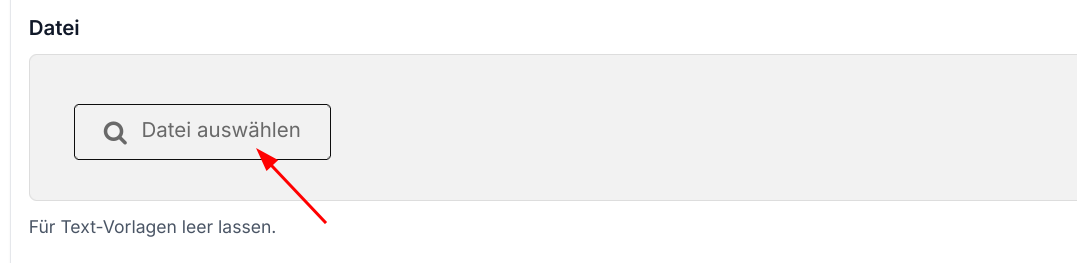
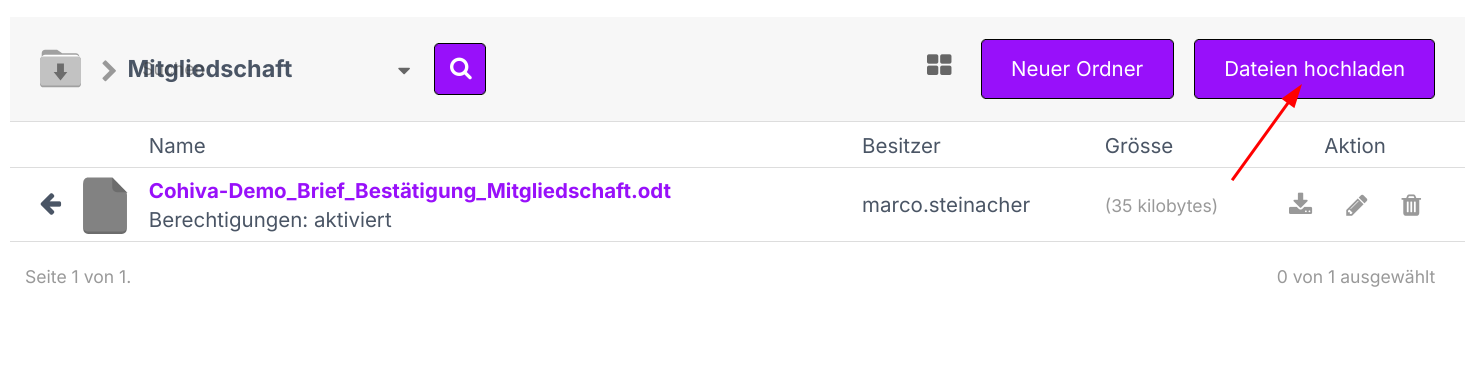
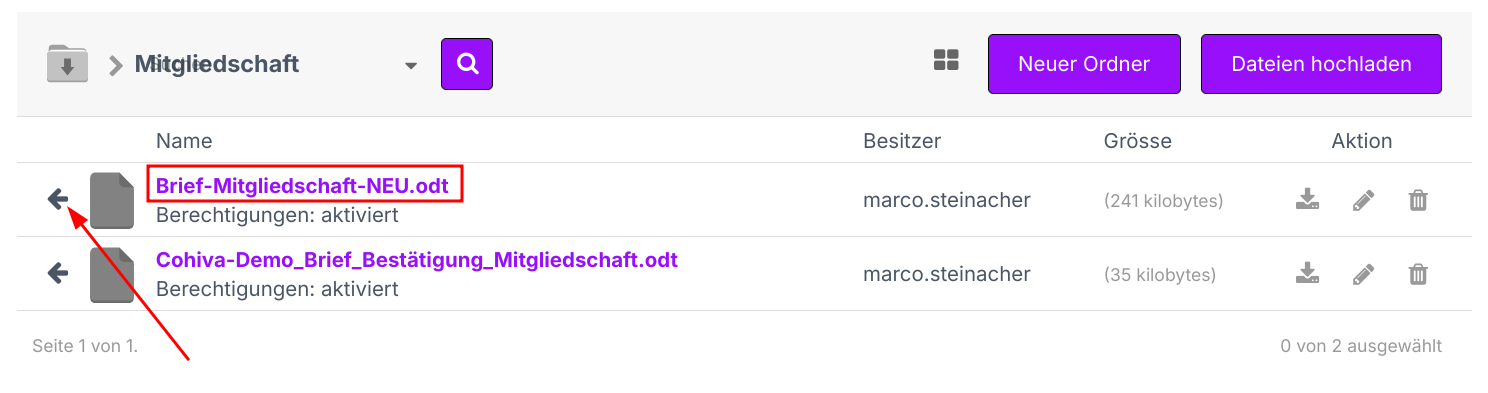
- Klicke auf “Datei auswählen”, lade eine neue Datei hoch und wähle diese dann mit dem Pfeil links oder durch Klick auf den Namen aus (in diesem Beispiel «Brief-Mitgliedschaft-NEU.odt»). Falls die gewünschte Datei bereits vorher hochgeladen wurde, muss sie hier nur noch ausgewählt werden (ggf. zuerst noch in den richtigen Ordner wechseln).
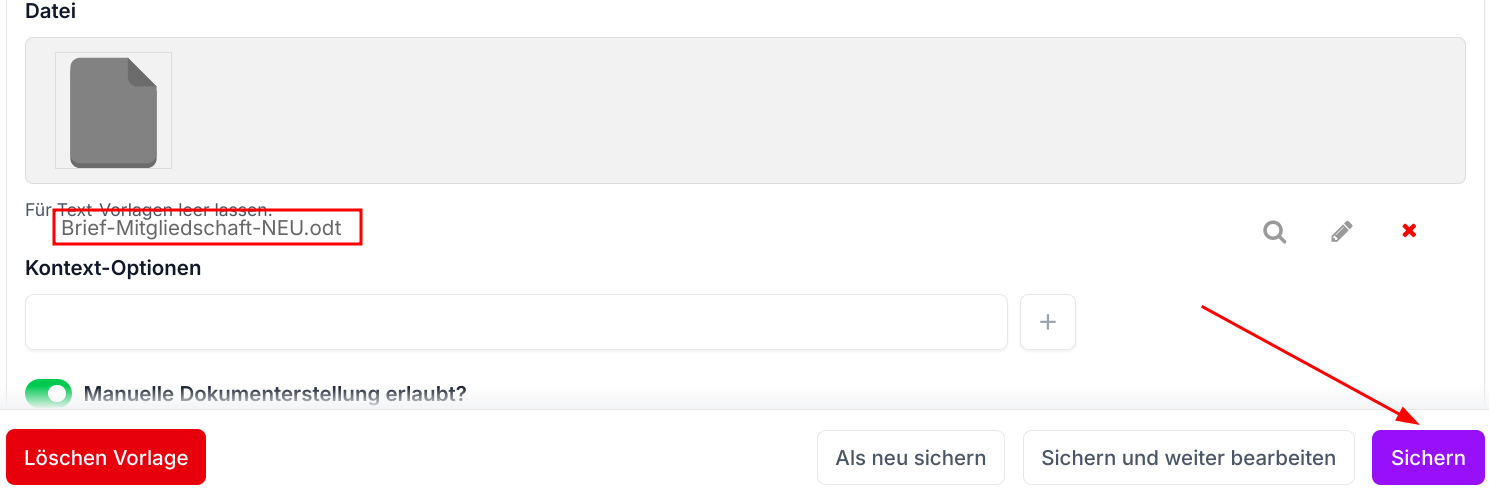
- Danach ist die neue Datei mit der Vorlage verknüpft. Die Vorlage muss nun noch gespeichert werden.
¶ Vorlagen bearbeiten
Bei den Dokument-Vorlagen handelt es sich um LibreOffice-Dokumente (.odt). Es wird empfohlen, diese wenn möglich auch mit LibreOffice zu bearbeiten, da andere Textverarbeitungsprogramme nicht immer 100% kompatibel sind.
Die Vorlagen können Text-Variablen als Felder (grau hinterlegt) und Steueranweisung (in Kommentaren) enthalten. Diese beinhalten Programmcode und sind wichtig für das korrekte Funktionieren der Vorlage. Sie dürfen nicht ohne weiteres verändert oder gelöscht werden, es sei denn du weisst, was du tust. Der restliche Inhalt des Dokuments kann wie ein normales Textdokument bearbeitet werden.
Um eine Vorlage anzupassen, muss das Vorlagen-Dokument (.odt-Datei) zuerst heruntergeladen werden. Dazu öffnet man die Vorlage und klickt dann auf das Dokumenten-Symbol unter “Datei":

Dann kann das Dokument mit LibreOffice bearbeitet und auf dem eigenen Rechner abgespeichert werden. Als letzter Schritt wird das Dokument in der Vorlage ersetzt, indem die geänderte Datei hochgeladen wird (siehe oben unter “Vorlagen-Dateien ersetzen”) .
¶ Versenden von formatierten E-Mails (HTML)
Die Vorlagen für den Mail-Text können momentan noch nicht direkt formatiert werden (dies ist für eine neuere Version geplant). Folgender, etwas umständlicher Workaround ist möglich für die Formatierung des Mailtextes:
- Mailtext in einem HTML-Editor erstellen z.B. hier https://onlinehtmleditor.dev/
- HTML-Code anzeigen und kopieren. Im oben angegeben Editor mit dem Knopf oben links:

- Statt des Mail-Textes den HTML-Code in Cohiva einfügen. Sicherstellen, dass der Inhalt mit <html> beginnt und mit </html> endet (manuell einfügen). Es sollte dann etwa so aussehen:

- Mit einem Test-Mail sicherstellen, dass es wie gewünscht funktioniert.
Emojis sollten sowohl im unformatierten Text, als auch im HTML-Editor funktionieren, wenn du sie mit Copy & Paste einfügst, z.B. von hier https://en.wikipedia.org/wiki/Emoticons_(Unicode_block)